AION 2 Closet: Hent, brug, farv og gendan outfits
Opdateret 4 min. læsning
Kort svar
Hent outfittet i Shop → Storage, hvis det er leveret dertil, og åbn Esc → Closet → Armor. Brug Customize på en del, der kan farves. Der er forskel på at fortryde en prøvefarve, fjerne gemt farve og skifte det skin, du har på.
Hent et outfit fra butikken
- 1
Find leveringen
Åbn Storage i spillets Shop, og vælg det købte sæt. Kontrollér modtagerfigur eller server, hvis spillet spørger. Ifølge Global-opdateringen den 11. november låser Casual Hoodie op for bryst-, ben- og hoveddelene i Closet → Armor, når du henter sættet.
- 2
Læs leveringsoplysningerne
Hvis Storage er tom, så tjek produktet, belønningsbeskeden og den konto, købet blev foretaget på. Leveringen afhænger af genstanden. I samme opdatering kommer Creepy Night Cat Wings eksempelvis i Cube efter afhentning fra Shop Storage.
Tag outfittet på
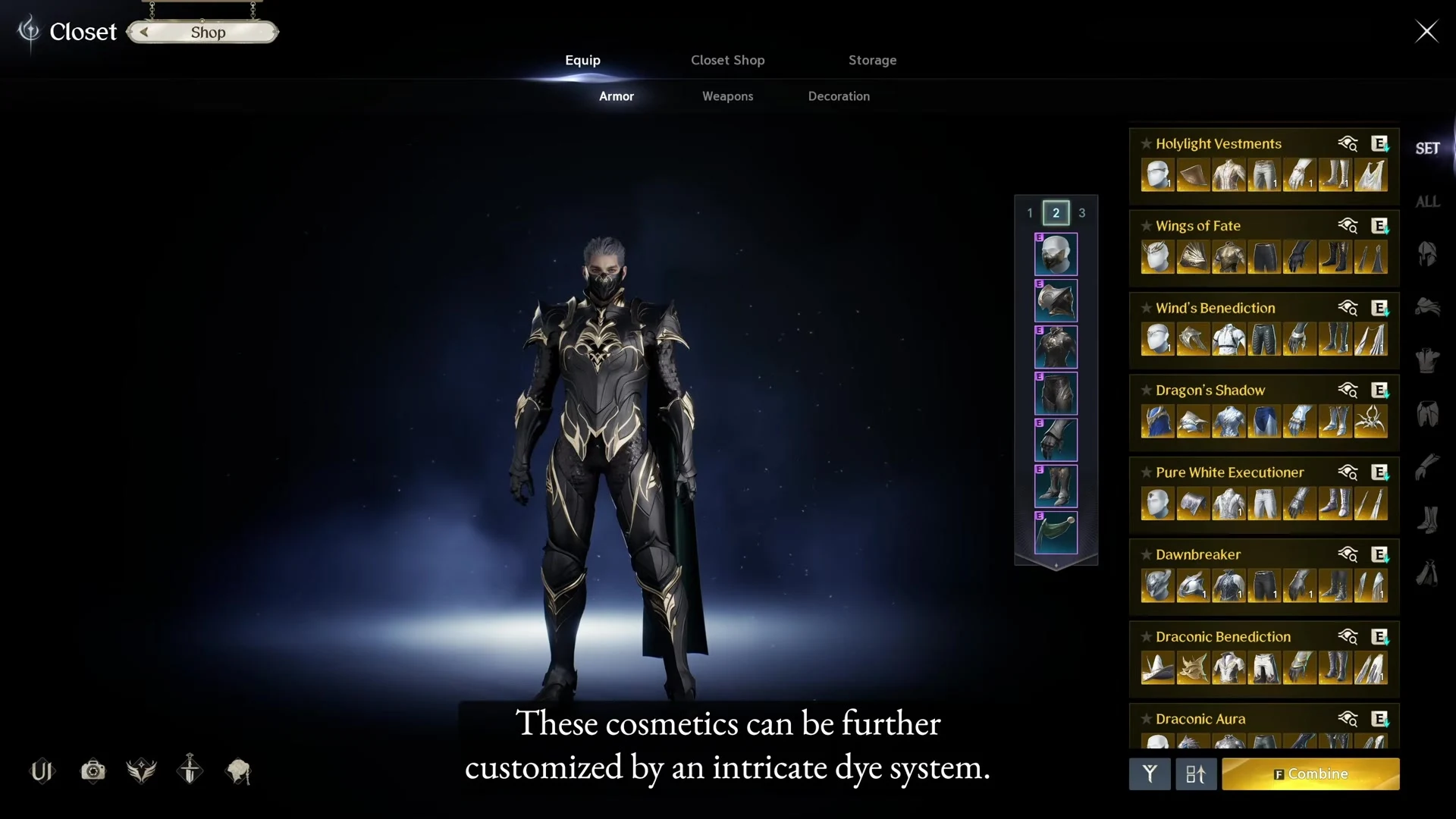
Åbn Esc → Closet. Vælg Armor, Weapons eller Decoration under Equip. Vælg et oplåst sæt eller en del til den ønskede plads, tag den på, og kontrollér figurens udseende. Et skin ændrer udseendet uden at udskifte det udstyr, du har på.
Farv én del først
- 1
Åbn paletten
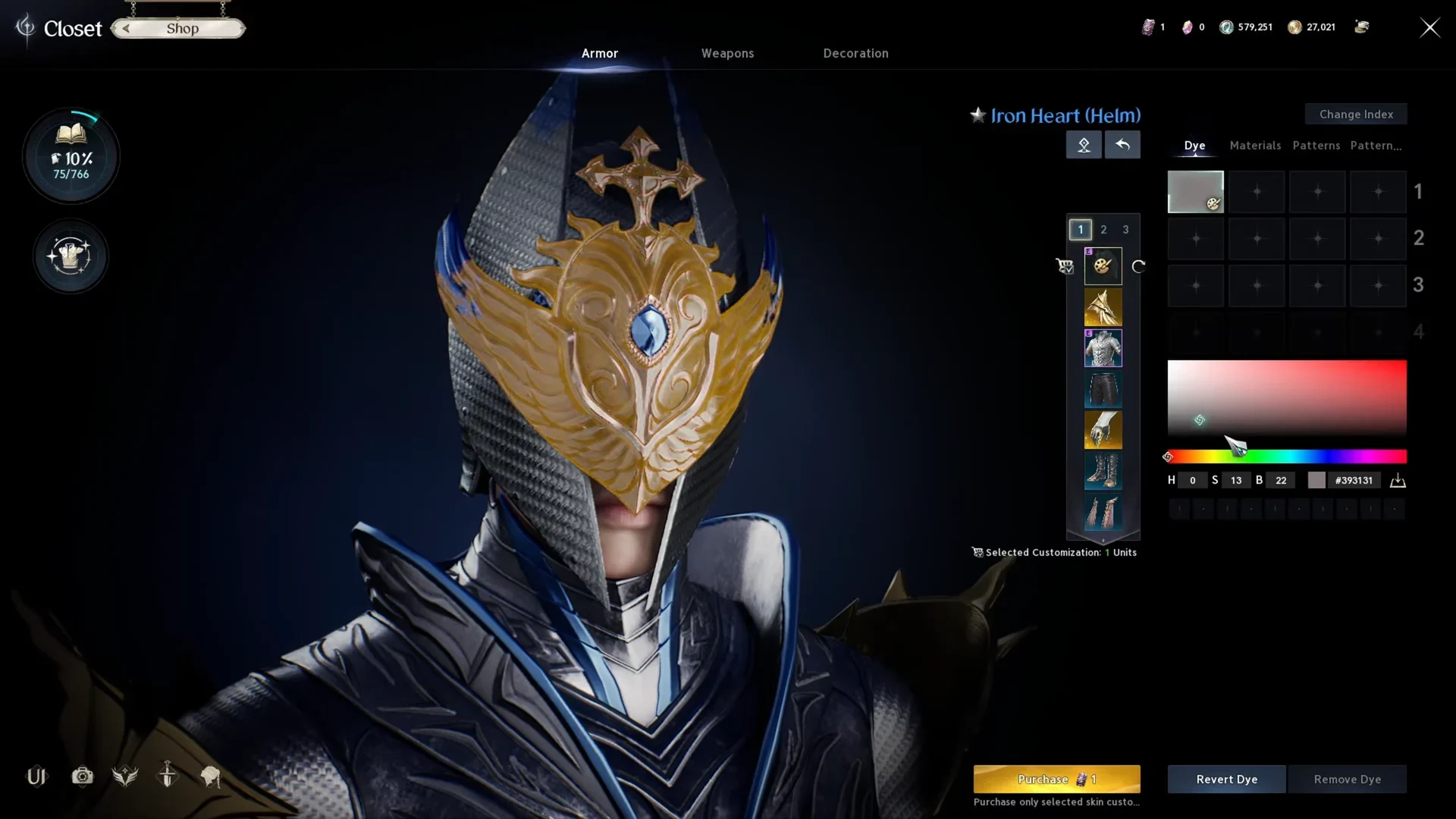
Vælg en oplåst del, der kan tilpasses, og åbn Customize via paletikonet. Hvis knappen mangler, så kontrollér, at du har valgt et skin, du ejer, og at det kan tilpasses.
- 2
Se farven på figuren
Vælg et aktivt indeks under Dye, og brug farvevælgeren eller farvekoden. Drej figuren, og se resultatet. Materialer og mønstre påvirker også farven. Gem indeks og kode, hvis du vil genskabe resultatet.
- 3
Tjek prisen før Purchase
Kontrollér delen og prisen i klienten. Global-optagelsen viser en Customization Voucher. Se i dit eget bekræftelsesvindue, om du betaler med en voucher eller Quna.
Gendan farven eller udstyrets udseende
- 1
Fortryd en prøvefarve
Brug Revert Dye til at fortryde farveændringer, som endnu ikke er gemt på delen. Kontrollér resultatet inden Purchase.
- 2
Fjern en gemt farve
Åbn den samme del, og brug Remove Dye, når knappen er aktiv. Se standardfarven i forhåndsvisningen, og læs en eventuel bekræftelse. Kontrollér Materials og Patterns hver for sig, hvis overfladen stadig ser anderledes ud. En eventuel aktuel pris for fjernelse er ikke kontrolleret i spillet.
- 3
Vis udstyret igen
Gå tilbage til Equip, og fjern det kosmetiske skin fra pladsen, eller tag det forrige skin på igen. Kontrollér resultatet på figuren. Skift af skin og fjernelse af gemt farve er separate handlinger.
Kilder og oprindelige referencer
Ofte stillede spørgsmål
Hvorfor kan jeg ikke finde mit outfit i Closet?
Hvis sættet blev leveret til Shop Storage, så hent det der, og se efter den rigtige plads under Closet → Armor. Ved en belønning eller levering til Cube skal du følge instruktionen for den pågældende genstand.
Hvad er forskellen på Revert Dye og Remove Dye?
Revert Dye fortryder ændringer, der endnu ikke er gemt. Remove Dye fjerner den farve, der allerede sidder på delen. Kontrollér forhåndsvisningen og bekræftelsen i spillet.