AION 2 Closet: Outfits abholen, anlegen, färben und wiederherstellen
Aktualisiert 4 Min. Lesezeit
Kurzantwort
Wurde das Outfit an Shop → Storage geliefert, hole es dort ab. Öffne dann Esc → Closet → Armor. Mit Customize färbst du geeignete Teile. Eine Vorschau rückgängig zu machen, eine gespeicherte Farbe zu entfernen und den getragenen Skin zu wechseln sind verschiedene Schritte.
Outfit aus dem Shop abholen
- 1
Lieferung finden
Öffne im Shop des Spiels den Bereich Storage und wähle das gekaufte Set. Prüfe die empfangende Figur oder den Server, falls das Spiel danach fragt. Laut Global-Patchnotes vom 11. November schaltet das Abholen von Casual Hoodie die Teile für Brust, Beine und Kopf in Closet → Armor frei.
- 2
Lieferhinweise prüfen
Ist Storage leer, prüfe die Produkt- oder Belohnungsbeschreibung und das beim Kauf verwendete Konto. Die Lieferung hängt vom Gegenstand ab. Creepy Night Cat Wings landen laut demselben Update nach dem Abholen im Cube.
Skin anlegen
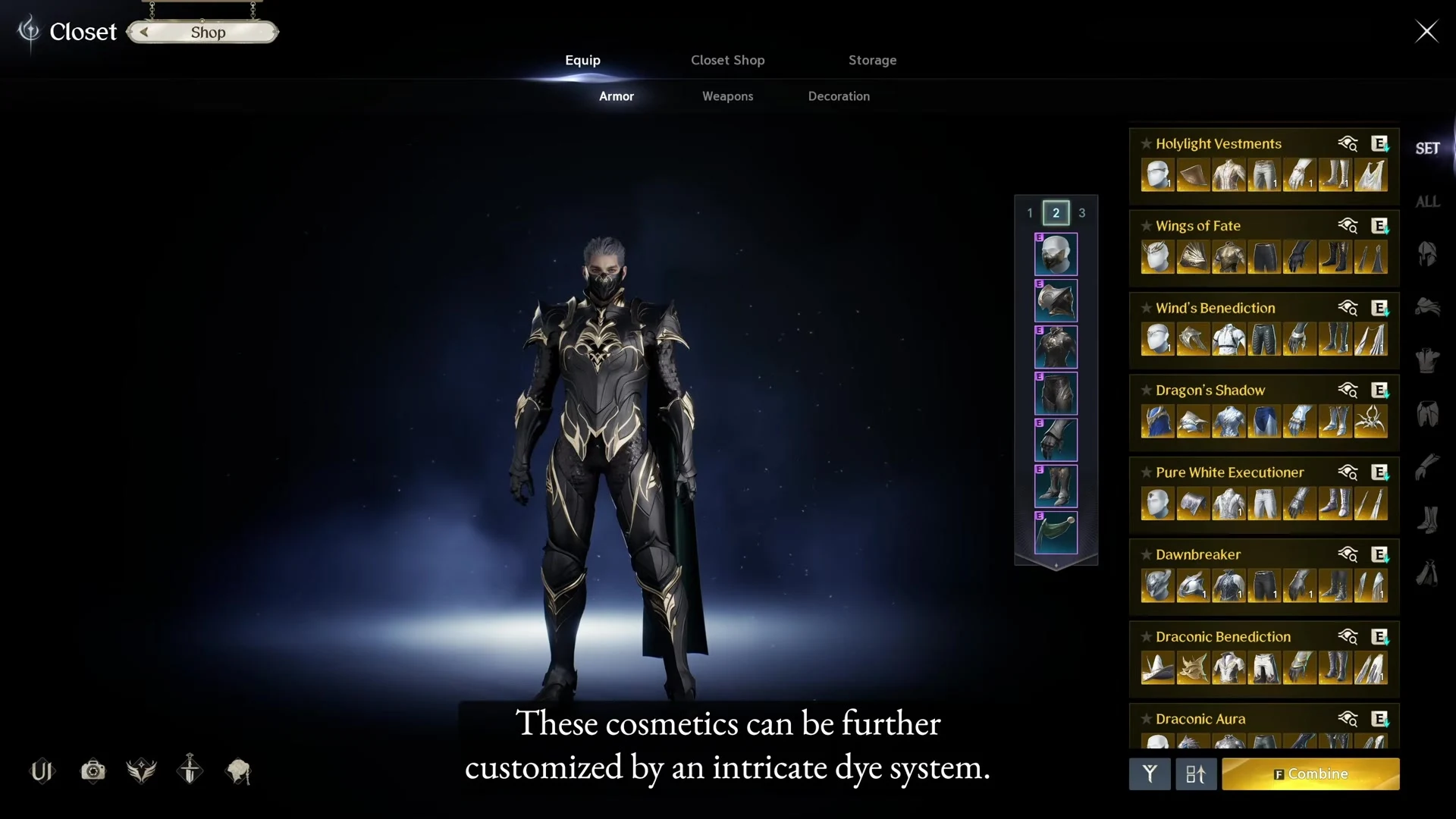
Öffne Esc → Closet. Wähle unter Equip je nach Gegenstand Armor, Weapons oder Decoration. Wähle ein freigeschaltetes Set oder das Teil für den gewünschten Platz, lege es an und prüfe den Look an deiner Figur. Ein Skin verändert das Aussehen der Ausrüstung, ohne sie auszutauschen.
Zuerst ein Teil färben
- 1
Palette öffnen
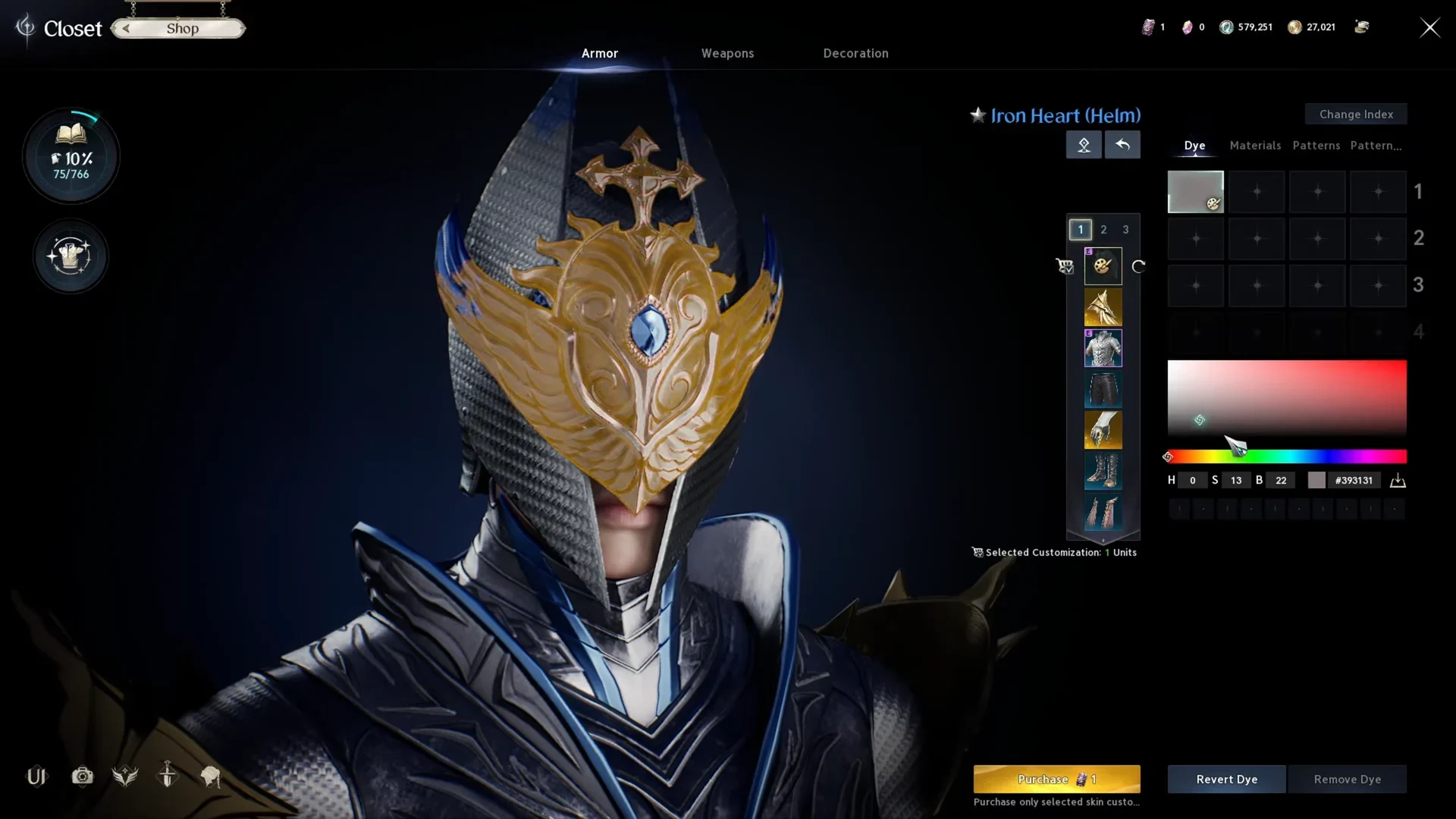
Wähle ein freigeschaltetes Teil, das sich anpassen lässt, und öffne Customize über das Palettensymbol. Fehlt es, prüfe, ob dir der Skin gehört und ob er angepasst werden kann.
- 2
Farbe ausprobieren
Wähle unter Dye einen aktiven Index und nutze die Farbauswahl oder das Farbcodelfeld. Drehe das Modell und prüfe das Ergebnis. Material und Muster beeinflussen die Wirkung der Farbe. Notiere Index und Code, wenn du die Farbe nachstellen willst.
- 3
Kosten vor Purchase prüfen
Prüfe das ausgewählte Teil und den angezeigten Preis. Die Global-Aufnahme zeigt die Option Customization Voucher. Prüfe vor dem Anwenden, ob dein Dialog einen Gutschein oder Quna verlangt.
Farbe oder Ausrüstungslook wiederherstellen
- 1
Vorschau rückgängig machen
Mit Revert Dye machst du ausstehende Farbänderungen an dem Teil rückgängig. Prüfe die Vorschau vor Purchase.
- 2
Gespeicherte Farbe entfernen
Öffne dasselbe Teil und verwende Remove Dye, wenn die Schaltfläche aktiv ist. Prüfe die Standardfarbe und lies die Bestätigung. Falls die Oberfläche noch anders aussieht, prüfe Materials und Patterns separat. Die aktuellen Entfernungskosten wurden im Live-Client nicht geprüft.
- 3
Ausrüstungslook wieder anzeigen
Kehre zu Equip zurück und lege den Skin des Platzes ab oder rüste den früheren Skin erneut aus. Prüfe das Ergebnis an deiner Figur. Der Wechsel des getragenen Skins und das Entfernen der gespeicherten Farbe sind getrennte Aktionen.
Quellen und Originalreferenzen
Häufige Fragen
Warum fehlt mein Outfit im Closet?
Bei Lieferung an Shop Storage hole das Set dort ab und prüfe den passenden Platz in Closet → Armor. Folge bei einer Belohnung oder einer Lieferung an Cube den Hinweisen zum Gegenstand.
Was unterscheidet Revert Dye von Remove Dye?
Revert Dye macht ausstehende Änderungen rückgängig. Remove Dye entfernt die bereits aufgetragene Farbe des gewählten Teils. Prüfe die Vorschau und den Bestätigungsdialog.