
AION 2 Closet: odbiór, zakładanie, farbowanie i przywracanie strojów
Aktualizacja 4 min czytania
W skrócie
Odbierz strój z Shop → Storage, jeśli tam go dostarczono, a potem otwórz Esc → Closet → Armor. Użyj Customize na elemencie, który można farbować. Cofnięcie podglądu, usunięcie zapisanego barwnika i zmiana noszonej skórki to trzy osobne czynności.
Jak odebrać strój ze sklepu
- 1
Znajdź dostawę
W sklepie gry otwórz Storage i wybierz kupiony zestaw. Jeśli gra zapyta, sprawdź postać lub serwer odbioru. Według aktualizacji Global z 11 listopada odebranie Casual Hoodie odblokowuje elementy na tułów, nogi i głowę w Closet → Armor.
- 2
Sprawdź instrukcję dostawy
Jeśli Storage jest puste, sprawdź opis produktu lub nagrody oraz konto użyte przy zakupie. Ścieżka zależy od przedmiotu. W tej samej aktualizacji Creepy Night Cat Wings po odbiorze z Shop Storage trafiają do Cube.
Jak założyć skórkę
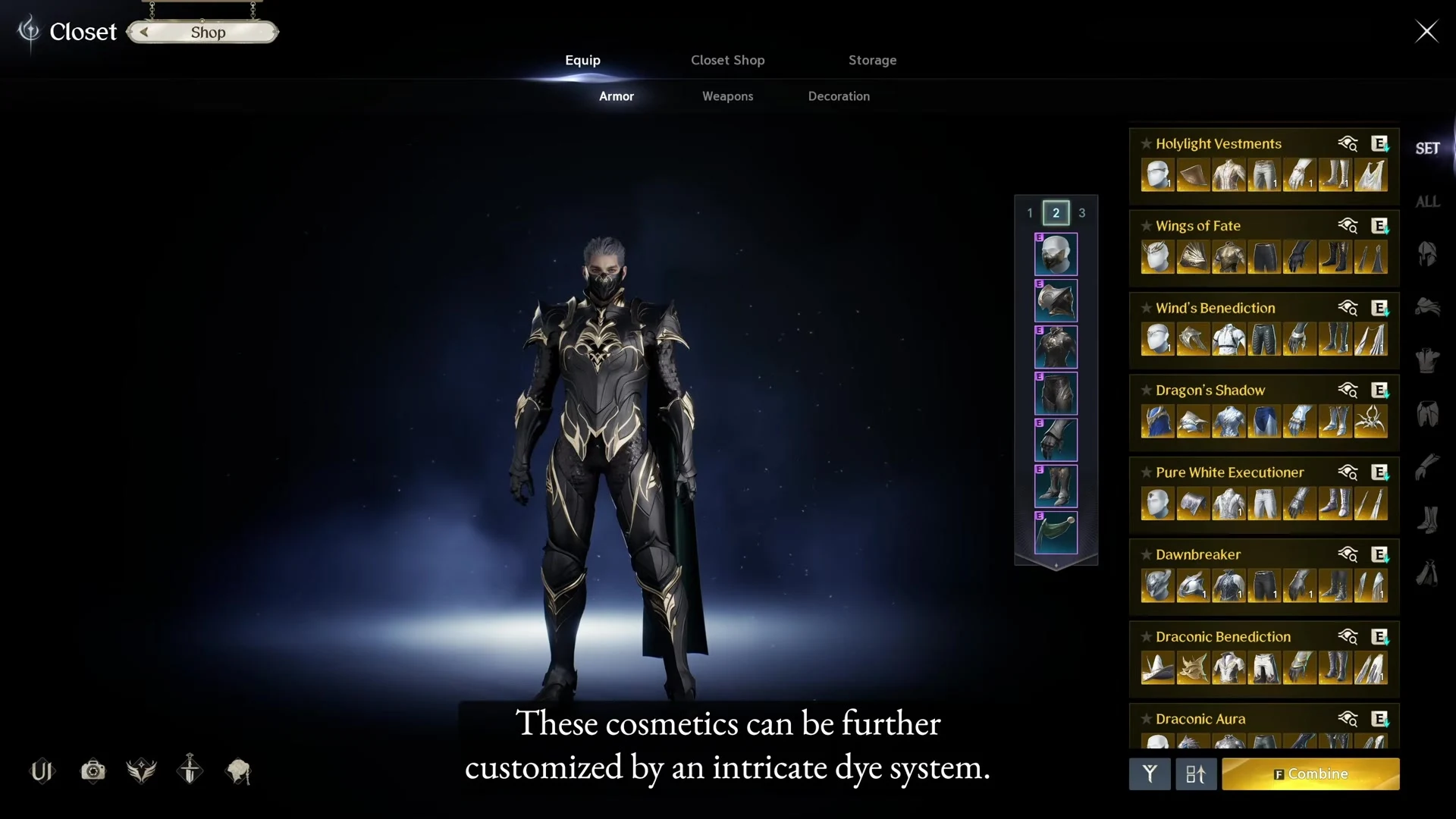
Otwórz Esc → Closet. W widoku Equip wybierz Armor, Weapons lub Decoration. Wskaż odblokowany zestaw albo element we właściwym slocie, użyj opcji założenia i sprawdź efekt na postaci. Skórka zmienia wygląd założonego wyposażenia bez jego wymiany.
Najpierw ufarbuj jeden element
- 1
Otwórz paletę
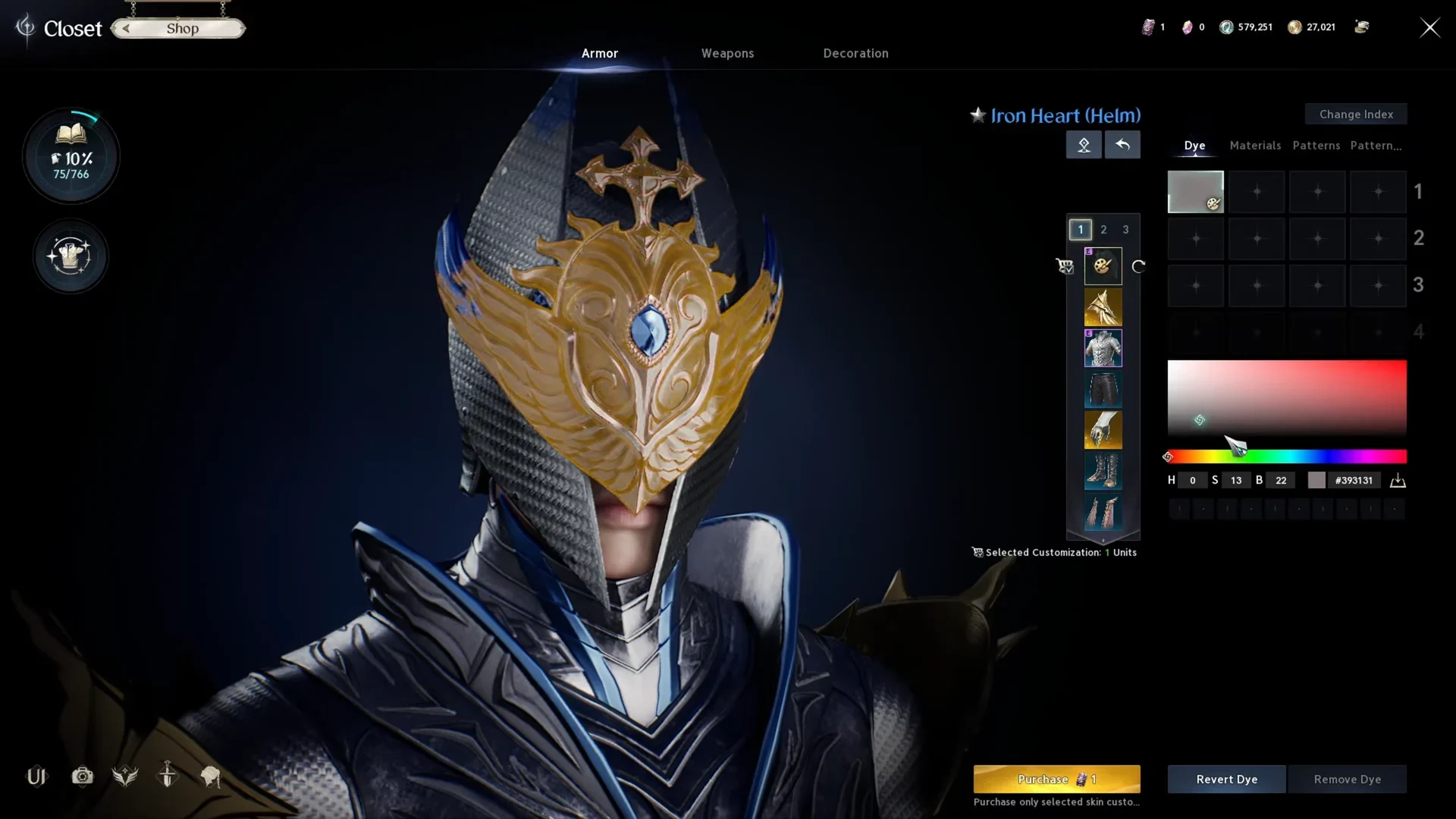
Wybierz odblokowany element, który można dostosować, i użyj ikony palety Customize. Jeśli opcji nie ma, sprawdź, czy wybierasz posiadaną skórkę i czy jej opis dopuszcza dostosowanie.
- 2
Sprawdź kolor w podglądzie
W Dye wybierz aktywny indeks i użyj palety lub pola kodu koloru. Obróć postać. Materiały i wzory też mogą wpływać na wygląd koloru. Zapisz indeks i kod, jeśli chcesz odtworzyć efekt.
- 3
Sprawdź koszt przed Purchase
Sprawdź wybrany element i koszt w kliencie. Na nagraniu Global widać opcję Customization Voucher. Przed zatwierdzeniem sprawdź w swoim oknie, czy gra pobierze kupon czy Quna.
Jak przywrócić kolor lub wygląd wyposażenia
- 1
Cofnij podgląd
Użyj Revert Dye, aby cofnąć niezapisane zmiany barwnika na elemencie. Sprawdź podgląd przed użyciem Purchase.
- 2
Usuń zapisany barwnik
Otwórz ten sam element i użyj Remove Dye, gdy przycisk jest aktywny. Sprawdź domyślny kolor w podglądzie i przeczytaj komunikat potwierdzenia. Jeśli wygląd nadal się różni, sprawdź osobno Materials i Patterns. Aktualna opłata za usunięcie nie została sprawdzona w działającym kliencie.
- 3
Wróć do wyglądu wyposażenia
W Equip zdejmij skórkę z danego slotu lub ponownie załóż poprzednią i sprawdź efekt na postaci. Zmiana noszonej skórki to osobna czynność od usuwania jej barwnika.
Źródła i oryginalne referencje
FAQ
Dlaczego mojego stroju nie ma w Closet?
Jeśli zestaw dostarczono do Shop Storage, odbierz go i sprawdź właściwy slot w Closet → Armor. W przypadku nagrody lub przedmiotu dostarczanego do Cube postępuj według instrukcji danego przedmiotu.
Czym różnią się Revert Dye i Remove Dye?
Revert Dye cofa niezapisane zmiany. Remove Dye usuwa barwnik nałożony na wybrany element. Sprawdź podgląd i przeczytaj komunikat klienta przed zatwierdzeniem.