AION 2 Closet: Hämta, använd, färga och återställ dräkter
Uppdaterad 4 min läsning
Kort svar
Hämta dräkten via Shop → Storage om den levererats dit. Öppna sedan Esc → Closet → Armor och använd Customize på en del som kan färgas. Att ångra en förhandsvisning, ta bort sparad färg och byta skin är olika saker.
Hämta en dräkt från butiken
- 1
Hitta leveransen
Öppna Storage i spelets Shop och välj setet du köpte. Kontrollera mottagande figur eller server om spelet frågar. Enligt Global-uppdateringen den 11 november låser Casual Hoodie upp bröst-, ben- och huvuddelarna i Closet → Armor när du hämtar setet.
- 2
Kontrollera leveransvillkoren
Om Storage är tomt, läs produkt- eller belöningsinformationen och kontrollera köpkontot. Leveransen beror på föremålet. I samma uppdatering hamnar Creepy Night Cat Wings i Cube efter att du hämtat dem i Shop Storage.
Ta på ditt skin
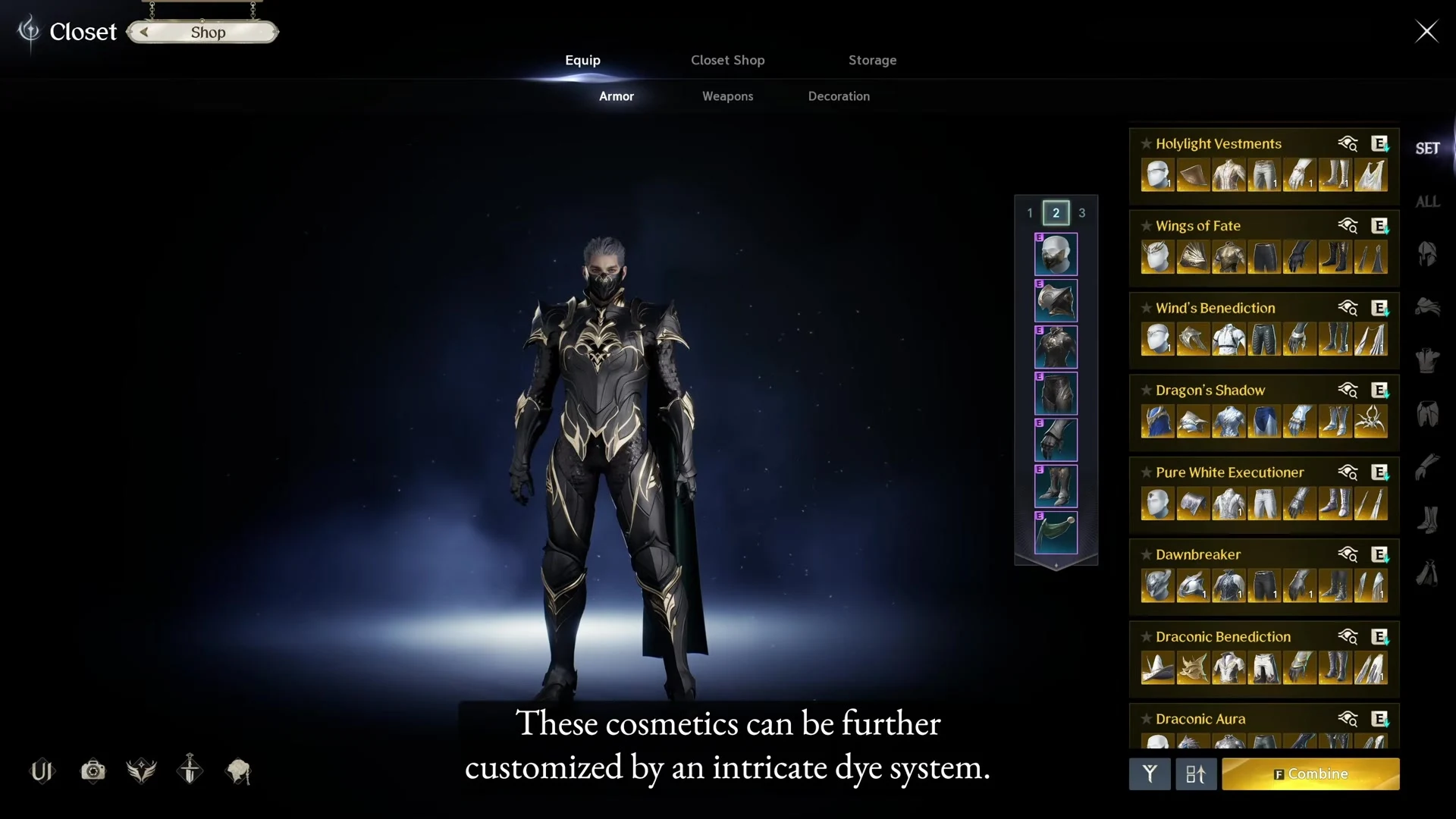
Öppna Esc → Closet. Välj Armor, Weapons eller Decoration under Equip. Välj ett upplåst set eller en del för platsen, ta på det och kontrollera hur figuren ser ut. Ett skin ändrar utseendet utan att byta ut den utrustning du bär.
Färga en del i taget
- 1
Öppna paletten
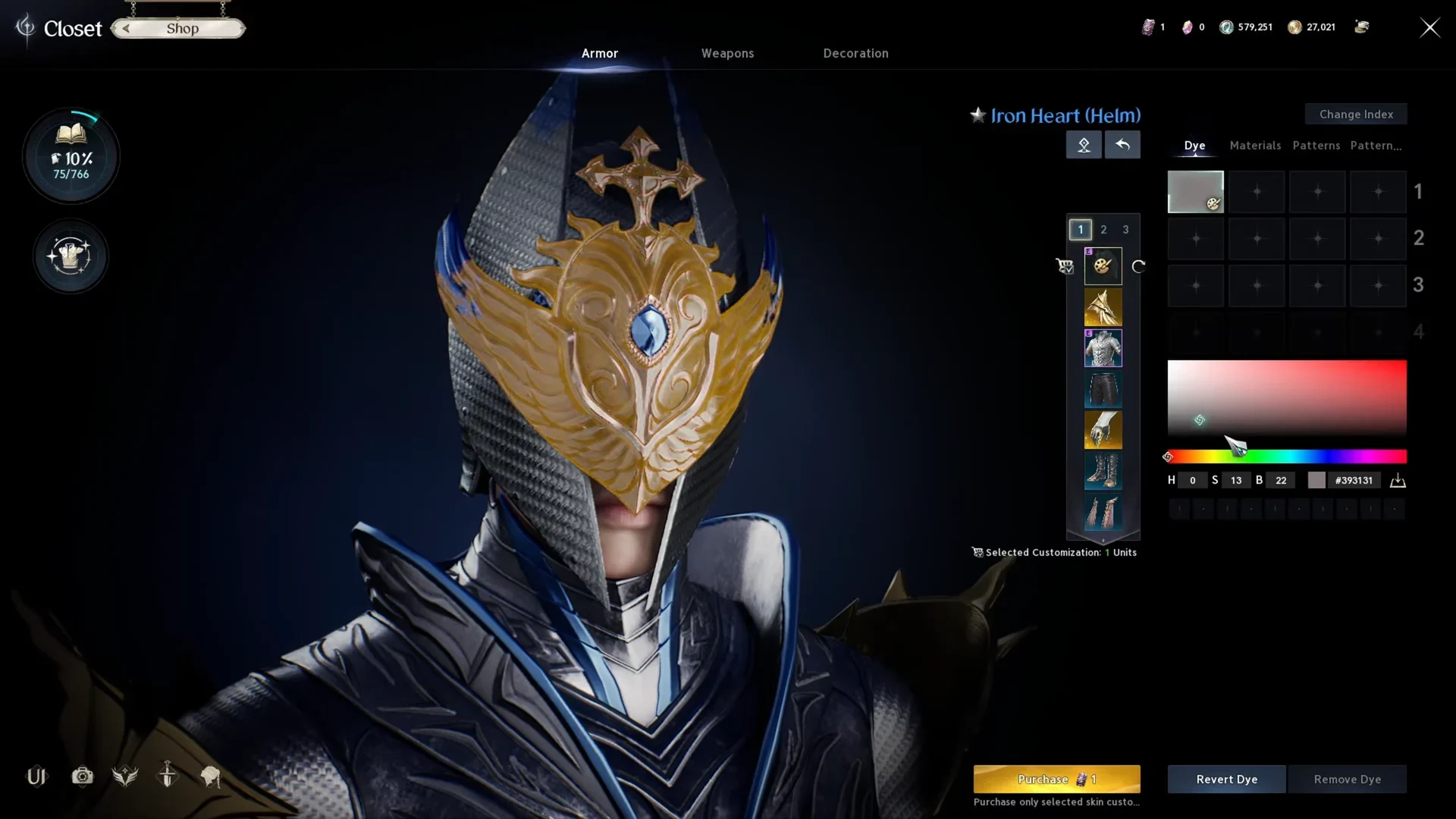
Välj en upplåst del som går att anpassa och öppna Customize via palettikonen. Om knappen saknas, kontrollera att du äger det valda utseendet och att det går att anpassa.
- 2
Prova färgen
Välj ett aktivt index i Dye och använd färgväljaren eller fältet för färgkod. Vrid modellen och kontrollera resultatet. Material och mönster kan också påverka hur färgen ser ut. Spara index och färgkod om du vill återskapa resultatet.
- 3
Kontrollera priset före Purchase
Kontrollera delen och priset i klienten. Global-inspelningen visar alternativet Customization Voucher. Se i din bekräftelseruta om spelet tar en kupong eller Quna innan du använder färgen.
Återställ färgen eller utrustningens utseende
- 1
Ångra en förhandsvisning
Använd Revert Dye för att ångra osparade färgändringar på delen. Kontrollera förhandsvisningen före Purchase.
- 2
Ta bort sparad färg
Öppna samma del och välj Remove Dye när knappen är aktiv. Kontrollera grundfärgen i förhandsvisningen och läs eventuell bekräftelse. Granska Materials och Patterns separat om ytan fortfarande ser annorlunda ut. Aktuella avgifter för borttagning har inte verifierats i spelklienten.
- 3
Visa utrustningen igen
Gå tillbaka till Equip och ta av det kosmetiska utseendet för platsen eller ta på det tidigare igen. Kontrollera figuren. Att byta skin och att ta bort dess sparade färg är separata åtgärder.
Källor och originalreferenser
Vanliga frågor
Varför syns inte min dräkt i Closet?
Om setet levererades till Shop Storage, hämta det där och kolla rätt plats i Closet → Armor. Följ föremålets instruktioner om det är en belöning eller levererades till Cube.
Vad skiljer Revert Dye från Remove Dye?
Revert Dye ångrar osparade ändringar. Remove Dye tar bort färgen som redan sitter på delen. Kontrollera förhandsvisningen och läs bekräftelsen innan du tillämpar ändringen.