Guia do Closet de AION 2: resgatar, equipar, tingir e restaurar trajes
Atualizado 4 min de leitura
Resposta curta
Se o traje foi entregue em Shop → Storage, resgate-o lá e abra Esc → Closet → Armor. Use Customize em uma peça compatível. Desfazer uma prévia, remover o tingimento salvo e trocar o visual equipado são ações diferentes.
Resgate um traje da loja
- 1
Encontre a entrega
No Shop do jogo, abra Storage e selecione o conjunto comprado. Confira o personagem ou servidor destinatário se o jogo pedir. As notas do Global de 11 de novembro confirmam que resgatar o Casual Hoodie libera as peças de tronco, pernas e cabeça em Closet → Armor.
- 2
Confira como o item é entregue
Se Storage estiver vazio, consulte o anúncio do produto ou da recompensa e verifique a conta usada na compra. A entrega varia conforme o item. Na mesma atualização, as Creepy Night Cat Wings vão para Cube após o resgate em Shop Storage.
Equipe o visual
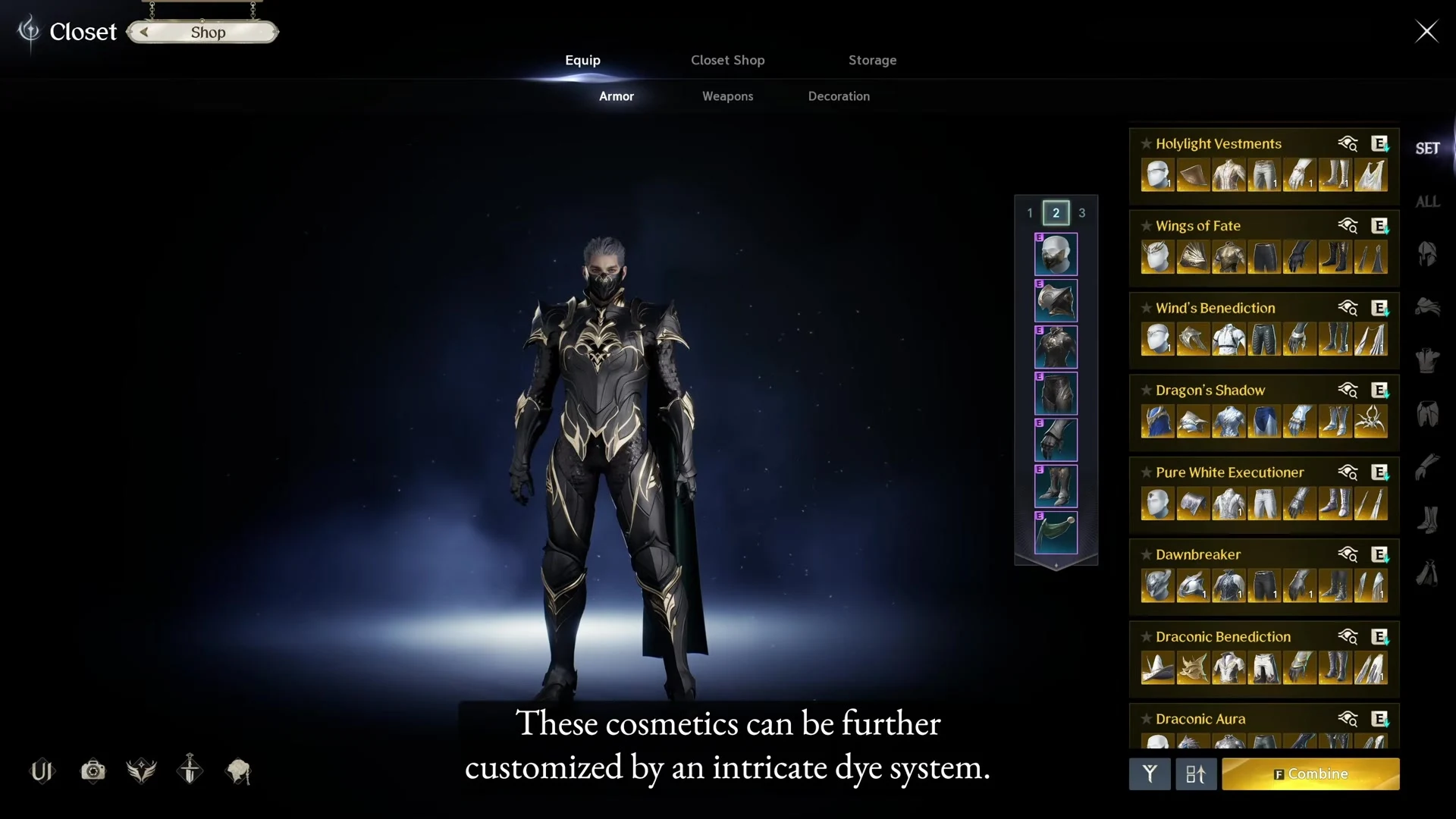
Abra Esc → Closet. Na aba Equip, escolha Armor, Weapons ou Decoration conforme o tipo de item. Selecione um conjunto desbloqueado ou a peça do espaço desejado, equipe e confira no personagem. O visual muda a aparência do equipamento sem substituí-lo.
Tinja uma peça primeiro
- 1
Abra a paleta
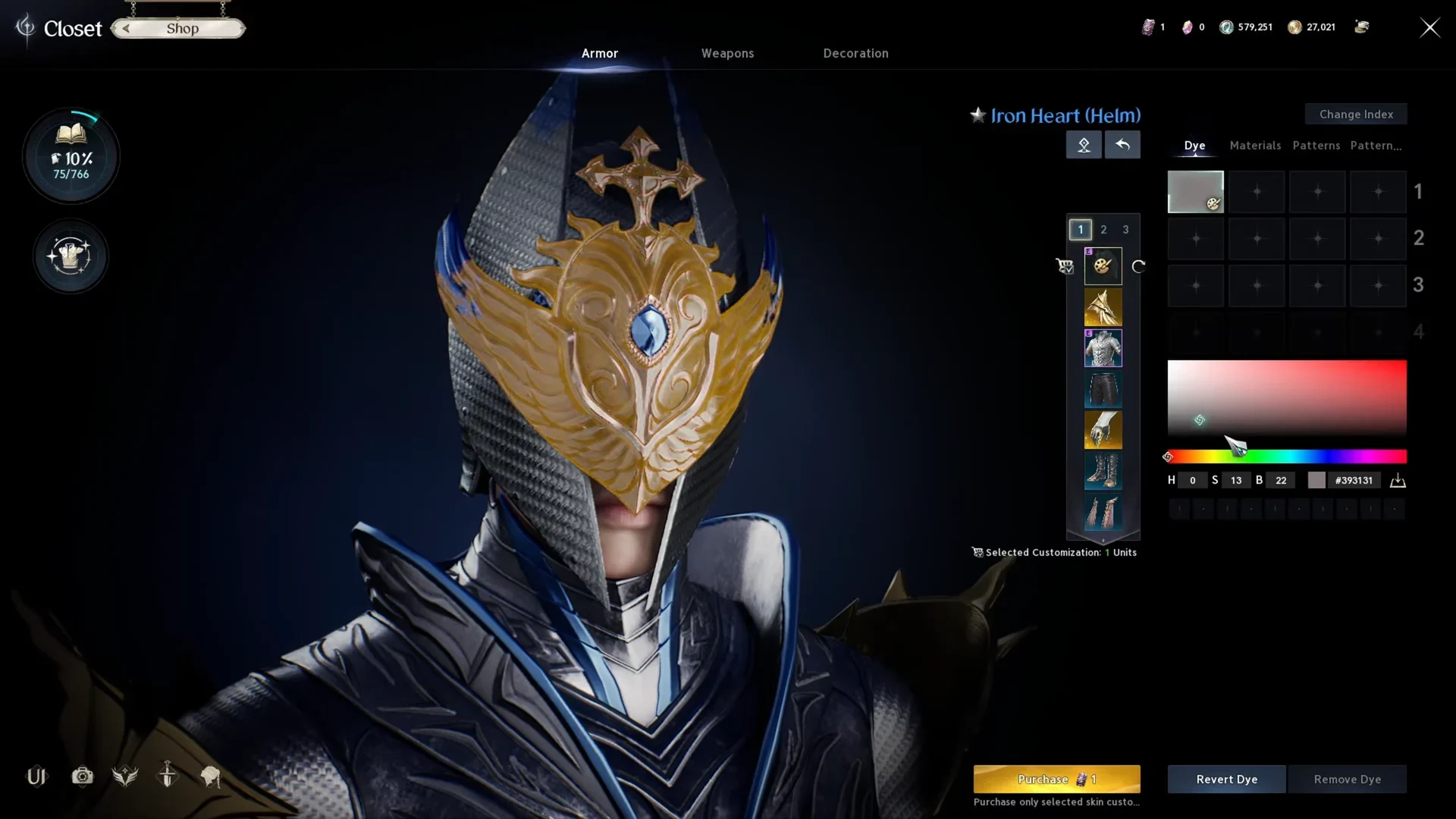
Escolha uma peça desbloqueada que aceite personalização e abra Customize pelo ícone de paleta. Se a opção não aparecer, confira se você possui o visual e se ele permite personalização.
- 2
Teste a cor
Em Dye, escolha um índice ativo e use o seletor ou o campo de código da cor. Gire o modelo para conferir o resultado. Materiais e padrões também podem afetar como a cor aparece. Anote o índice e o código para repetir a cor.
- 3
Confira o custo antes de Purchase
Revise a peça e o custo mostrado no jogo. A gravação do Global mostra a opção Customization Voucher. Confira na sua janela se será cobrado um cupom ou Quna antes de aplicar a cor.
Restaure a cor ou a aparência do equipamento
- 1
Desfaça uma prévia
Use Revert Dye para desfazer alterações de cor ainda pendentes na peça. Confira a prévia antes de usar Purchase.
- 2
Remova um tingimento salvo
Abra a mesma peça e use Remove Dye quando o botão estiver disponível. Confira a cor padrão na prévia e leia a confirmação. Se o acabamento ainda estiver diferente, verifique Materials e Patterns separadamente. O custo atual de remoção não foi verificado no cliente ativo.
- 3
Volte à aparência do equipamento
Em Equip, retire o visual do espaço correspondente ou equipe novamente o anterior. Confira no personagem. Trocar o visual equipado e apagar a cor salva são ações separadas.
Fontes e referências originais
Perguntas frequentes
Por que meu traje não aparece no Closet?
Se o conjunto chegou ao Shop Storage, resgate-o lá e confira o espaço certo em Closet → Armor. No caso de recompensas ou itens entregues ao Cube, siga as instruções do item.
Qual a diferença entre Revert Dye e Remove Dye?
Revert Dye desfaz alterações pendentes. Remove Dye limpa a cor já aplicada à peça. Confira a prévia e leia a confirmação do jogo antes de aplicar.